Практические материалы и ответы

База знаний icafe.kz

Короткие объяснения о системах компьютерного клуба, установке игр и обновлениях. Выберите тему или найдите ответ по ключевому слову.

⌕
Сервер для бездисковой системы: примеры hardware-конфигураций по числу ПК

Ниже — примеры конфигураций сервера для бездисковой загрузки компьютерного клуба, подготовленные на основе сборок 2024–2025 годов. Это отправная точка для обсуждения, а не универсальный список деталей.

Перед покупкой проверьте точные модели и совместимость

Материнские платы одного чипсета могут различаться сокетом, типом памяти, количеством M.2/SATA и распределением линий PCIe. Учитывайте совместимость CPU и платы, BIOS, число установленных модулей памяти, охлаждение, питание и нагрузку дисковой системы.

Intel 11-го поколения использует LGA1200 и платы серии 500; 12–14-е поколения — LGA1700 и платы серий 600/700. Уточняйте список совместимых CPU и BIOS на странице производителя.

Например, i3-12100 имеет встроенную графику UHD 730, а версия i3-12100F — без неё. Плата MSI MEG Z790 GODLIKE по спецификации производителя имеет 7 M.2 и 6 SATA 6 Gb/s; пропускная способность разъёмов может зависеть от установленного оборудования.

Intel: совместимость 10-го/11-го поколений · Intel: совместимость 12–14-го поколений · спецификации Intel Core i3-12100 · ASUS PRIME X670-P · MSI MEG Z790 GODLIKE.

Обозначения накопителей: OS — система сервера; Image — образ клиентских ПК; Write-back — кэш записи; Online/Offline games — онлайн-/офлайн-игры; Save games — данные сохранений.

0–20 ПК · пример 2025

  • MB: B560 / B660 (без Wi-Fi; ориентир: 2×PCIe x16, 2×M.2 NVMe, 4×SATA3; зависит от модели)
  • RAM: 32 GB DDR4-3200 (2×16 GB)
  • CPU: Core i3-11100 / Core i3-12100; без суффикса F, если нужна встроенная графика (точный SKU и плата — проверить)
  • GPU: встроенная графика
  • PSU: 500–600 W · башенный кулер
  • Samsung 870 EVO 500 GB SATA ×3 — OS / Image / Write-back
  • Samsung 870 EVO/QVO 2 TB SATA ×1 — игры
  • LAN: Intel X520-DA1 · 10 GbE

30–40 ПК · пример 2024

  • MB: Z690 / Z790; ориентир: 2×PCIe x16, 3×M.2, 4×SATA3 (проверить конкретную плату)
  • RAM: 32 GB DDR4-3200 (2×16 GB), без RGB; DDR4/DDR5 зависит от модели платы
  • CPU: Core i5-12400 / i5-13400, без суффикса F, если нужна встроенная графика
  • GPU: встроенная графика · PSU: 500–600 W · башенный кулер
  • Intel X520-DA1 · 10 GbE
  • Samsung 870 EVO 500 GB SATA ×1 — OS
  • Samsung 870 EVO 500 GB SATA ×1 — Image
  • Samsung 980 500 GB NVMe ×2 — Write-back
  • Samsung 980 PRO 2 TB NVMe ×1 — онлайн-игры
  • Опция: Samsung 870 EVO 2 TB SATA ×3 — библиотека игр

40–60 ПК · пример 2025

  • MB: ASUS PRIME X670-P
  • CPU: AMD Ryzen 5 7600
  • RAM: 64 или 128 GB DDR5
  • PSU: 750 W, 80+ · видеокарта отдельно не указана в примере
  • Samsung 870 EVO 500 GB SATA ×2 — Write-back
  • Samsung 870 EVO 500 GB SATA ×1 — Image
  • Samsung 870 EVO 500 GB SATA ×1 — система сервера
  • Samsung 980 PRO 2 TB NVMe ×1 — онлайн-игры
  • Опция: Samsung 870 EVO 2 TB SATA ×3 — библиотека игр

60–100 ПК · пример 2025

  • MB: ASUS ROG STRIX Z590-E GAMING WIFI
  • CPU: Intel Core i9-11900K · 8 ядер / 16 потоков
  • RAM: 128 GB DDR4-3200 (4×32 GB)
  • GPU: встроенная графика · PSU: 1200 W · двухвентиляторный башенный кулер
  • Samsung 980 PRO 1 TB NVMe ×3 — Write-back
  • Samsung 990 PRO 4 TB NVMe ×1 — онлайн-игры
  • Samsung 870 EVO 1 TB SATA ×1 — OS
  • 2× Intel X550-T1 · 10 GbE
  • Опции: Samsung 870 EVO 2 TB ×1 — данные сохранений; Samsung PM893 1.92 TB SATA ×4 — офлайн-игры

100–200 ПК · пример 2025

  • MB: MSI MEG Z790 GODLIKE · 2×PCIe x16 · 7×M.2 · 6×SATA 6 Gb/s по спецификации MSI
  • CPU: Intel Core i9-14900K, не F; проверить актуальную версию BIOS
  • RAM: 128 GB DDR5 (4×32 GB); 6000 MT/s — профиль XMP/разгон, проверить QVL и стабильность с 4 модулями
  • GPU: не требуется для обычной работы сервера; отдельная простая видеокарта — только если нужна для задач обновления
  • PSU: 600–850 W как пример; выбрать по фактической нагрузке и запасу питания · башенный кулер
  • Case: Cooler Master CM690 II или совместимый корпус с удобным доступом к накопителям
  • Samsung 980 PRO 1 TB NVMe ×3 — Write-back
  • Samsung 980 PRO 2 TB NVMe ×1 — данные сохранений / Shred для CCBoot/iCafeCloud
  • Samsung 990 PRO 4 TB NVMe ×1 — онлайн-игры
  • Samsung 870 EVO 1 TB SATA ×1 — OS
  • Опция: Samsung PM893 1.92 TB SATA ×4 — офлайн-игры

Перед заказом комплектующих сверяйте точную ревизию платы, список совместимых процессоров и памяти (QVL), распределение M.2/SATA/PCIe, условия охлаждения и требования используемого ПО. Характеристики и наличие моделей меняются; конфигурацию под конкретный клуб можно обсудить индивидуально.
<
Чем отличаются бездисковая, дисковая и гибридная системы?

В бездисковой схеме клиентские компьютеры загружаются по сети. В дисковой системе на каждом ПК используется локальный накопитель. Гибридная схема сочетает локальные диски и сетевые компоненты; на этом сайте она предлагается на основе CCDISK.

Подходящий вариант зависит от оборудования, сети, числа компьютеров и желаемого способа обслуживания.

Что нужно учесть перед запуском CCDISK?

Перед настройкой гибридной системы уточняются серверная конфигурация, локальные накопители клиентских ПК, сеть, число рабочих мест и текущие процессы клуба.

План обновления и распределения данных согласуется под конкретное оборудование и конфигурацию CCDISK.

Как подготовить игровые лаунчеры и игры?

Сначала согласуется список лаунчеров и игр, затем проверяется их установка в выбранной схеме клуба. Настройка учитывает сервер и клиентские компьютеры, чтобы рабочие места запускали нужные приложения.

Состав игр и порядок развёртывания обсуждаются отдельно с учётом задач клуба.

Как настраивается синхронизация обновлений?

Определяется, где подготавливаются обновления и как они передаются с сервера на клиентские ПК. После настройки проверяется, что клиенты получают согласованные версии игр и программ.

Конкретная последовательность зависит от используемой системы, лаунчера и конфигурации клуба.

С какими программами вы помогаете?

Помогаю запускать и настраивать CCBOOT, Senet, SmartShell, iCafeCloud, GameClass и RunPadShell, а также дисковые, бездисковые и гибридные схемы.

Состав работ зависит от продукта и текущей конфигурации. icafe.kz — независимый сайт услуг.

Можно ли научиться обслуживать клуб самостоятельно?

Да. По запросу обучаю самостоятельно выполнять обновления игр, программ и системы, чтобы команда клуба лучше понимала свою инфраструктуру.

Для пользователей CCBOOT или iCafeCloud предоставляю гарантию, поддержку и бесплатные консультации на весь период использования.

От чего зависит стоимость настройки?

Стоимость обсуждается индивидуально. Учитываются количество компьютеров, состояние сервера и сети, сложность настройки, переход с другого ПО, сроки и объём сопровождения.

Для клуба в пригороде стоимость ниже. Бюджет и итоговую сумму согласуем до начала работ.

ASUS: загрузка UEFI, PXE и Secure Boot
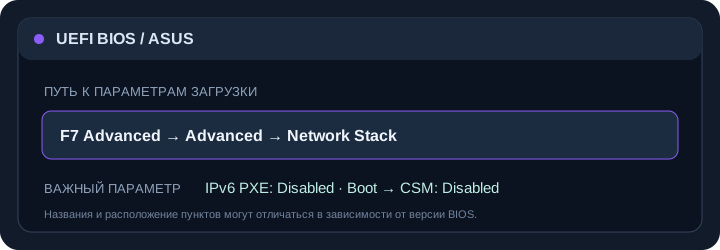
Схема пути к настройкам загрузки BIOS ASUS

Схема показывает основные пункты UEFI для сетевой загрузки. Перед настройкой подготовьте USB-накопитель с сертификатом Secure Boot, если он требуется вашей конфигурации.

  1. Нажмите F7 для перехода в Advanced Mode. Откройте Advanced → Network Stack Configuration и включите Network Stack.
  2. В дополнительных параметрах отключите IPv6 PXE Support. В Boot → CSM отключите Launch CSM, чтобы использовать UEFI-загрузку.
  3. Для Intel при необходимости откройте Advanced → CPU Configuration и включите Intel (VMX) Virtualization Technology.
  4. В Boot → Secure Boot выберите Windows UEFI Mode и режим Custom. В Key Management → DB Management добавьте сертификат из USB через Append key → No → Public Key Certificate → Yes.
  5. Сохраните изменения клавишей F10. Если при загрузке появляется INACCESSIBLE_BOOT_DEVICE, проверьте версию BIOS: для некоторых плат ASUS источник указывает необходимость подобрать совместимую версию BIOS по точной модели.

Источник и подробности: ASUS UEFI Secure Boot · ошибка загрузки ASUS

GIGABYTE: Network Stack и PXE
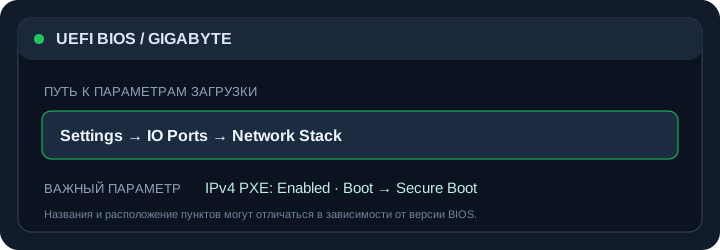
Схема пути к настройкам PXE BIOS GIGABYTE

У Gigabyte обычно нужно сначала включить Network Stack, чтобы стали доступны настройки PXE.

  1. Войдите в BIOS (обычно клавиша Del) и откройте расширенный режим.
  2. Settings → IO Ports → Network Stack Configuration: включите Network Stack, затем включите IPv4 PXE Support.
  3. Если требуется виртуализация, включите VT-d в разделе Settings → Miscellaneous (название может отличаться).
  4. В Boot → Secure Boot включите Secure Boot и выберите Custom. В Key Management → Authenticated Signatures → Append добавьте сертификат с USB, следуя подсказкам прошивки.
  5. Сохраните настройки через F10. После подготовки загрузочного образа проверьте, что в панели управления выбран соответствующий UEFI PXE-файл.

Источник и подробности: GIGABYTE UEFI Secure Boot

ASRock: сеть, пробуждение и Secure Boot
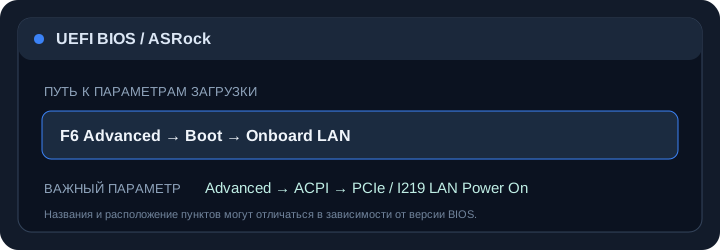
Схема пути к настройкам сети BIOS ASRock

В примере ASRock отдельно включаются загрузка по LAN и пробуждение сетевого адаптера.

  1. Нажмите F6 для Advanced Mode. В Boot включите Boot From Onboard LAN.
  2. Откройте Advanced → ACPI Configuration и включите PCIE Devices Power On и I219 LAN Power On.
  3. Если нужна виртуализация, откройте Advanced → Chipset Configuration и включите VT-d.
  4. В Security → Secure Boot включите Secure Boot и выберите Custom. Затем Key Management → Authorized Signatures → Append; на вопрос о заводских ключах в указанном сценарии выберите No и добавьте сертификат с USB как Public Key Certificate.
  5. Нажмите F10 для сохранения. Если Secure Boot в системе отображается выключенным, документация предлагает проверить режим Standard, перезагрузить, а затем снова выбрать Custom.

Источник и подробности: ASRock UEFI Secure Boot

MSI: Network Stack, Wake Up и Secure Boot
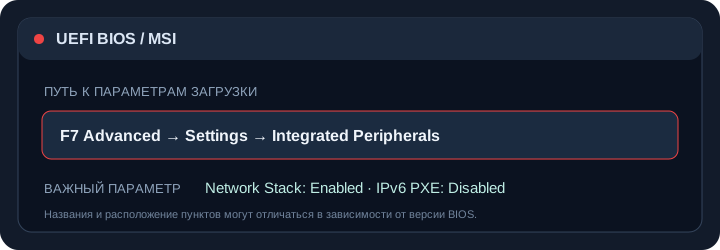
Схема пути к настройкам сети BIOS MSI

Пункты меню MSI могут зависеть от поколения платы и процессора. Сверяйте названия с руководством своей модели.

  1. Нажмите F7 для Advanced Mode. Settings → Advanced → Integrated Peripherals: включите Network Stack и отключите IPv6 PXE Support.
  2. В Settings → Advanced → Wake Up Event Setup включите Resume By PCI-E/Network Device.
  3. Для AMD виртуализация SVM находится в OC → Advanced CPU Configuration → AMD CBS. Параметр IOMMU настраивайте только согласно схеме загрузки и требованиям системы.
  4. В Security → Secure Boot включите Secure Boot и выберите Custom. В Key Management выполните Enroll all Factory Default Keys, затем добавьте нужный сертификат через Authorized Signatures (иногда DB Management) → Append key.
  5. Не импортируйте сертификаты в DBX: этот раздел содержит список отзыва. Сохраните F10 и проверьте PXE-запись и загрузку клиента.

Источник и подробности: MSI UEFI Secure Boot

По этому запросу ничего не найдено. Попробуйте изменить слова или выбрать другую тему.

Нужна помощь с вашей конфигурацией?

Опишите оборудование и задачу — подскажу, с чего начать.